


楽天モバイル申し込み手順と開通まで|失敗しない画面操作ガイド

- 申し込み前に1つだけやること(後回しにすると特典を受け取れなくなる理由)
- MNPで乗り換える場合と、新しい番号にする場合の手順
- 本人確認の方式は何を選べばいいか
- 開通後にRakuten Linkで通話するまでが申し込みの完了
楽天モバイルへの申し込みは、この記事の手順を上から順に進めれば20〜30分で完了します。
最初に1つだけ、申し込み画面を開く前にやっておくことがあります。それが終われば、あとは画面の指示通りに進むだけです。
申し込みの前に1つだけやること
申し込み画面を開く前に、まずこのリンクを一度タップしてください。
※タップすると楽天会員のログイン画面が開くので、今はログインするだけでOKです。その場で申し込みを始める必要はありません。
タップすると楽天モバイル側があなたの楽天会員IDを識別して、このリンク経由の申し込みと認識します。これが従業員紹介の特典(最大14,000ポイント)を受け取るための条件です。
公式サイトを直接開いて申し込みを始めてしまうと、あとからこのリンクを踏んでも間に合わないケースがあります。
申込時に手元に用意するもの
申し込み画面に入る前にログインが必要です。楽天IDを持っていない方は、申し込み画面内で新規作成できます。パスワードを忘れた方は、こちらから確認してください。
また、登録している住所・氏名が最新かどうかも確認しておいてください。引っ越し後に更新していない場合、本人確認で弾かれることがあります。
運転免許証またはマイナンバーカードが最もスムーズです。その他の書類は公式サイトで確認してください。
クレジットカードか銀行口座。審査が早いのはクレジットカード
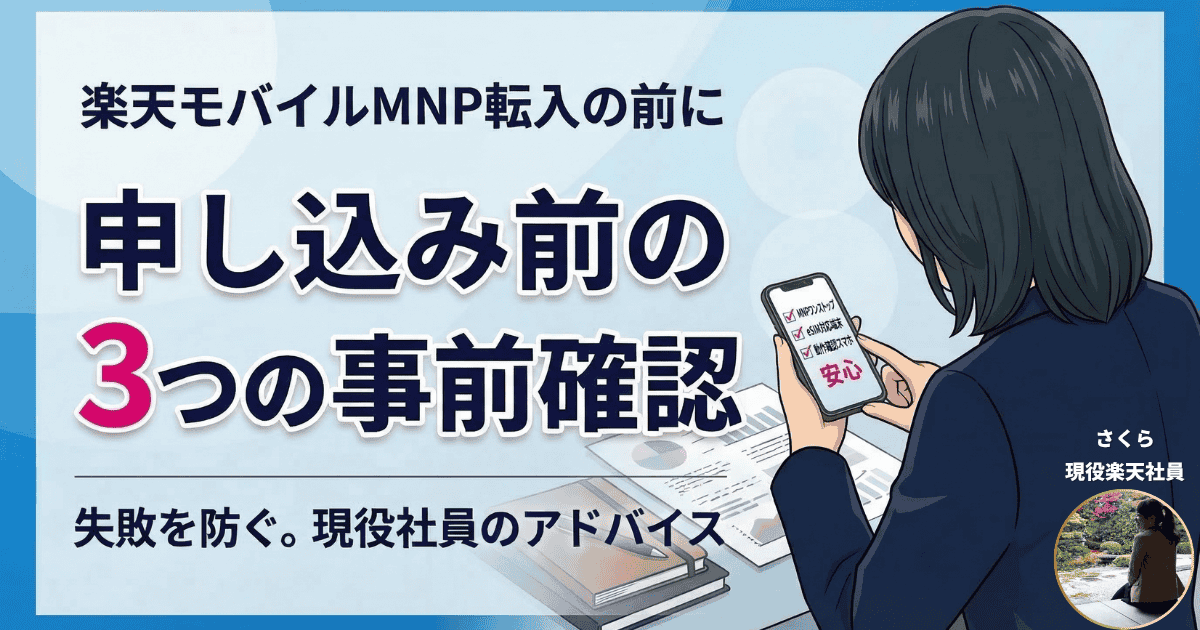
ワンストップMNPを使うと、申し込みの中で今のキャリアの解約まで完結します。スマホを手元に置いてから始めてください。
MNPの仕組みや端末の互換性がまだ不安な方は、先にこちらで確かめてみてください。
申し込み手順
STEP 1|プランとSIMタイプを選ぶ
プランは2つあります。
Rakuten最強プラン(980円〜2,980円/月)
データ利用量に応じて料金が自動的に変わる段階制プラン。ほとんどの方はこちらを選びます。
Rakuten最強U-NEXT(3,980円/月)
ギガ無制限+U-NEXT見放題がセットになったプラン。動画サービスをすでに月額で契約している方は、合算するとお得になるケースがあります。
次にSIMタイプを選びます。
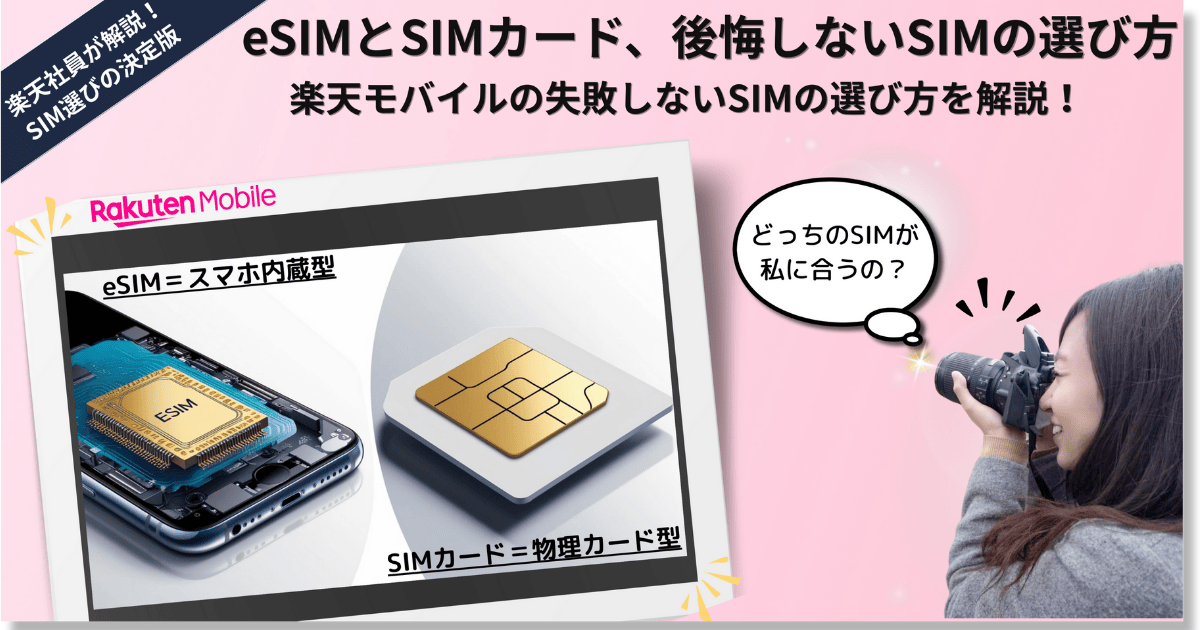
今日から使いたいならeSIM。 スマホを本人確認書類にかざして読み取る本人確認が完了すれば、当日中に開通できます。MNPで乗り換える場合もeSIMを選べば当日開通が可能です。対応機種かどうかは申し込み画面の中でも確認できます。
手元のスマホをそのまま使いたい、確実に進めたいなら物理SIM。 届くまで1〜3営業日かかります。APN設定は不要で、SIMを差し込んでアプリから開通手続きをするだけです。
どちらにするか迷っているなら、こちらで比べてみてください。
STEP 2|電話番号を選ぶ
MNPで乗り換える方
申し込み画面では「他社から番号そのまま乗り換え(MNP)」を選ぶだけです。
今のキャリアへのログインや解約手続きは、申し込み完了後にmy楽天モバイルアプリから行う別のステップになります。画面の流れが不安な方は、公式の手順ページを別タブで開いて確認してみてください。
確認できたら、このタブに戻ってSTEP 3に進んでください。
新しい番号を取得する方
「新規電話番号を取得」を選んで番号を選択します。STEP 3以降はMNPの方と同じ画面で進みます。
STEP 3|本人確認書類を提出する
本人確認の方法が順次変わっています。
2026年3月24日(火)に書類画像のアップロードが終了、3月29日(日)にeKYC(AIかんたん本人確認)が終了となり、3月30日(月)以降は以下の3つの方式のみになります。
3月30日以降に申し込む方は、この中から1つを選んでください。
方式①:スマホでかんたん本人確認(ICチップ読み取り)
使える書類:マイナンバーカードまたは運転免許証 条件:ICチップ読み取りに対応したスマホが必要です(iPhone 7以降、多くのAndroid端末で対応)
使えるなら、この方式を選んでください。審査が早く、eSIMを選んだ方はそのまま当日開通まで進めます。スマホがICチップ読み取り非対応の場合は②か③を選びます。
方式②:住民票の写し等を郵送して確認
使える書類:住民票の写し、または住民票記載事項証明書(発行から6か月以内のもの) 郵送での確認になるため、審査完了まで数日かかります。
方式③:受け取り時に自宅で確認
使える書類:マイナンバーカード、運転免許証、日本国パスポート(パスポートは補助書類が必要) SIMや端末の受け取り時に自宅で本人確認を行う方式です。
STEP 4|お客様情報と支払い方法を入力する
氏名・住所・生年月日などを入力します。画面の指示通りに進めるだけです。
支払いはクレジットカードか口座振替を選びます。口座振替は審査に数日かかることがあります。相談会でも、口座振替の審査待ちの間にキャンペーン期間を逃してしまった方を何人か見てきました。急いでいるときはクレジットカード一択です。
入力を終えて「申し込む」を押すと、受付完了の画面が出ます。
受付完了の画面が出ても、開通とRakuten Linkの設定が終わるまで手を止めないでください。
STEP 5|開通とRakuten Link(特典が確定するのはここまで終わってから)
SIMを開通させる
eSIMの方
審査が通るとメールが届きます。メール内のリンクからmy楽天モバイルアプリを開き、eSIMを開通させます。
物理SIMの方
SIMカードが届いたらスマホに差し込み、my楽天モバイルアプリから開通手続きを進めます。APN設定は不要です。
Rakuten Linkアプリで通話テストをする
紹介キャンペーンの特典は、Rakuten Linkアプリを使って10秒以上の通話を完了させることで確定します。インストールしただけでは特典は確定しません。
iPhoneはAppStore、AndroidはGoogle Playで「Rakuten Link」を検索してインストールし、申し込みで使った楽天IDでログインします。「通話」タブから、家族か友人に電話して10秒話してください。
通話が終わったら、一連の手続きはすべて完了です。
特典ポイントは開通月の約4か月後から順次付与されます。my楽天モバイルアプリで進捗を確認しておいてください。
▶ Rakuten Linkでのキャンペーン適用状況確認方法
途中で止まったときのQ&A
- 申し込み後、「受付中」「審査中」の画面から動かない
-
正常に進んでいるサインです。そのまま翌営業日まで待ってください。紹介リンクの特典は楽天会員IDに紐づいているため影響はありませんが、キャンセルすると申し込みをやり直す必要が生じる可能性があります。
- 本人確認でエラーが出て先に進まない
-
スマホをかざす角度や位置を変えて、もう一度試してみてください。それでも通らない場合は、別の確認書類に変えるか、窓口での対応を検討してください。
- ワンストップMNPで今のキャリアにログインできない
-
キャリアのIDかパスワードが不明な場合、ワンストップは使えません。MNP予約番号方式に切り替えるか、今のキャリアのサポートでIDを確認してから再挑戦してください。
- Rakuten Linkで電話がかけられない
-
マイクや連絡先へのアクセスを許可していない状態です。アプリの「通話」タブを開くと許可を求める画面が出るので、許可してからもう一度かけてみてください。
申し込みで不安なことがあれば、個別に相談を受けています。
▶ Xアカウント(@Sakura_Rwork)

コメント
コメント一覧 (7件)
[…] 楽天モバイルの申し込み手順を完全ナビ! […]
[…] 📘 楽天モバイルの申込み方法を画像つきで完全ガイド […]
[…] 楽天モバイルの申し込み手順を図解で解説 […]
[…] [楽天モバイルの申し込み方法|失敗しない3ステップでやさしく解説] […]
[…] 申し込み手順が不安な方は、図解つきの解説記事もぜひご覧ください。👉 楽天モバイルの申し込み手順|図解でかんたん解説 […]
[…] オンライン申込の手順は こちらの記事 […]
[…] […]